ยินดีต้อนรับ! มา ตั้งค่าธุรกิจ ของคุณกัน Welcome! Let's set up your business
ถ้าคุณอ่านอยู่หน้านี้ แปลว่าคุณได้สมัครบัญชี WorkCo แล้ว 🎉
คุณอาจจะผ่านขั้นตอน ทัวร์ทดลองใช้งาน มาแล้ว และได้รับข้อความตัวอย่างที่หน้าตาเหมือนกับที่ลูกทีมของคุณจะได้รับเลย
ถ้ายัง - ไม่ต้องเป็นห่วงครับ ครั้งหน้าที่เปิดแอป ระบบจะพาคุณทำขั้นตอนนั้นก่อน เสร็จแล้วค่อยกลับมาทำตามคู่มือนี้ได้เลย
If you're reading this, you already opened a WorkCo account. 🎉
You may have already completed our first-time experience and received the example message - exactly the same one your team will receive.
If not, no worries - next time you open the app it'll walk you through that step first. Then come back and follow this guide.
ล้างข้อมูลตัวอย่าง แล้วตั้งชื่อสาขา + เวลากะของจริง Clear sample data, then set up your real location and shifts
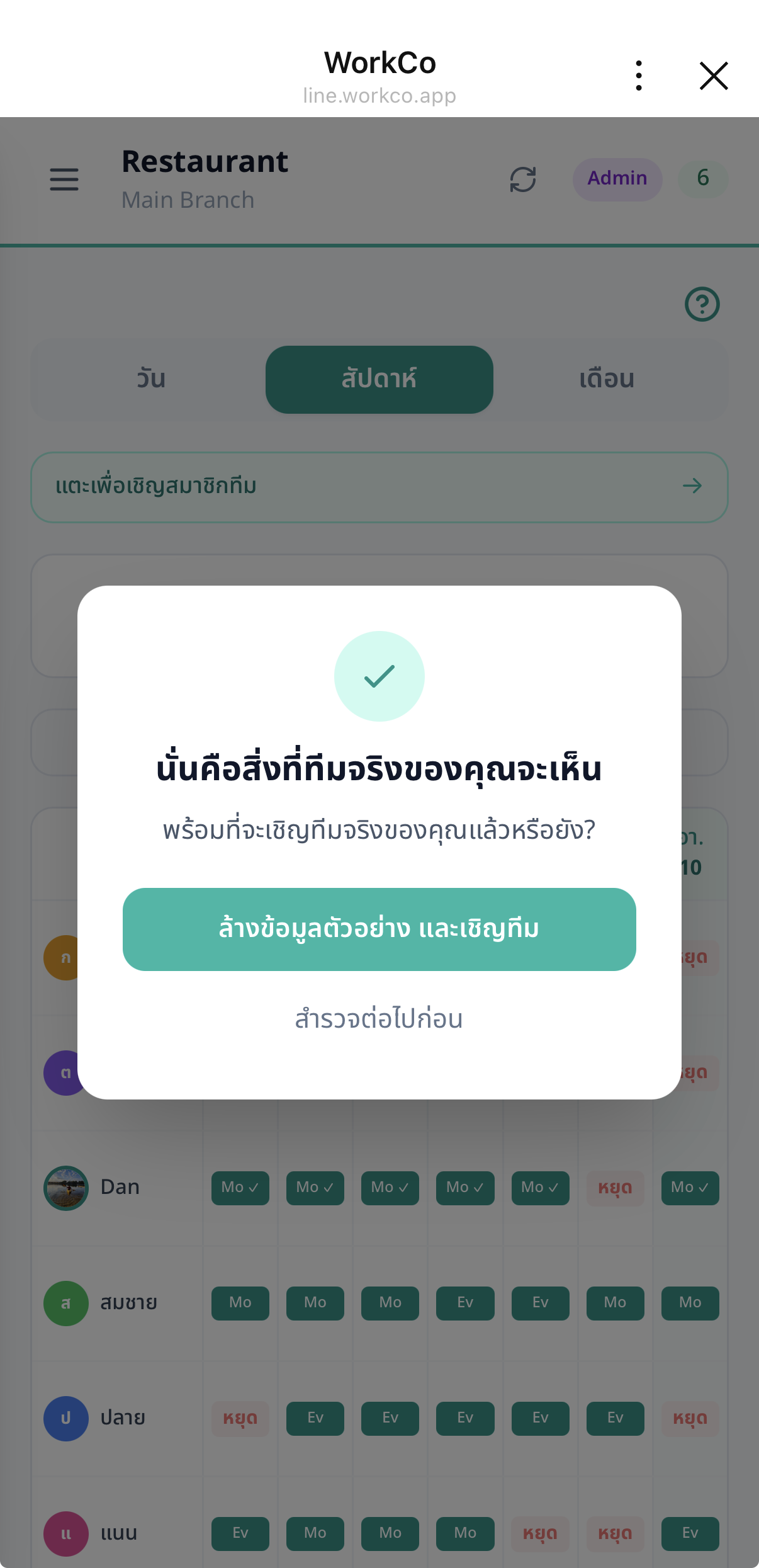
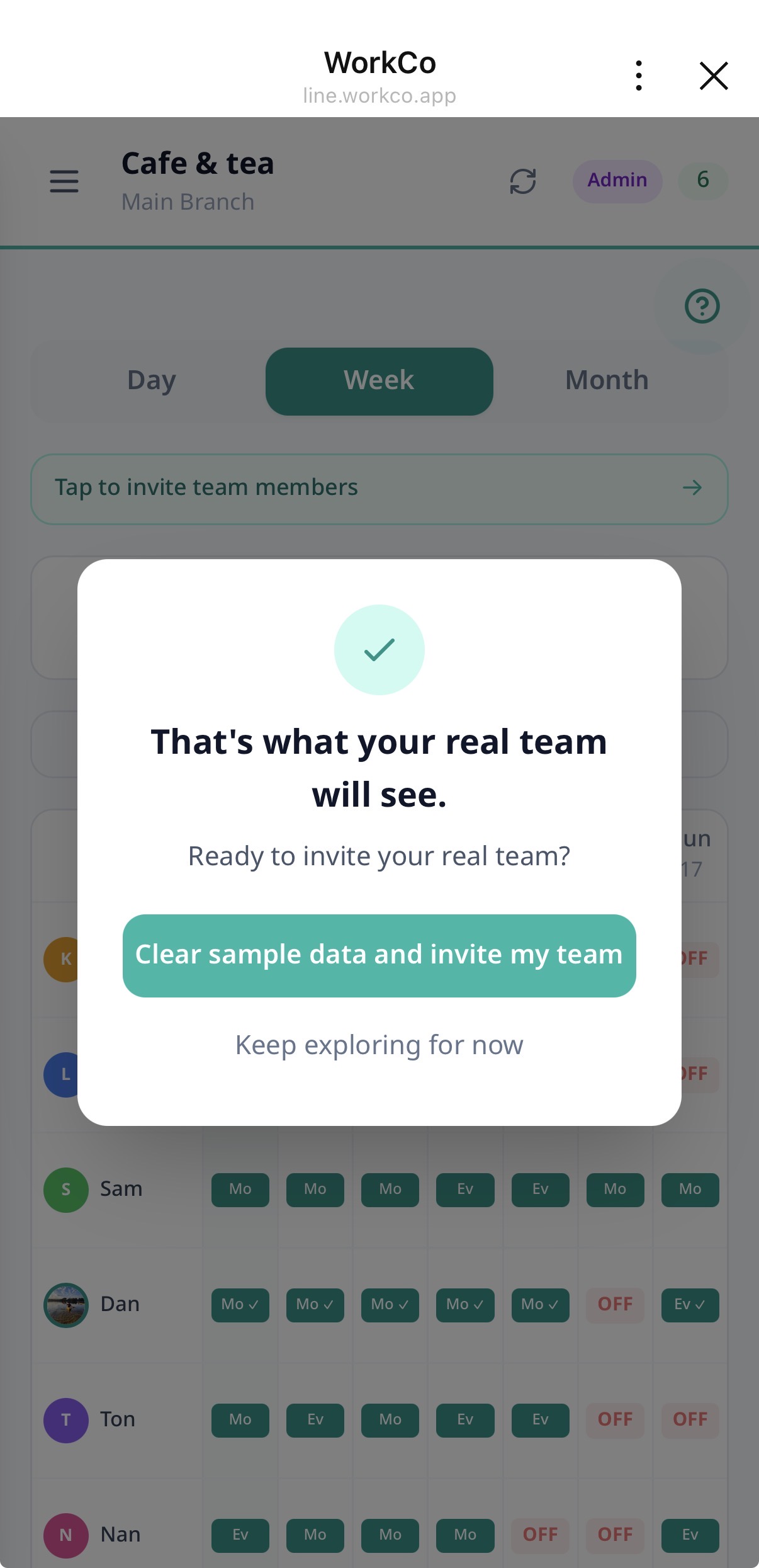
หลังจากที่คุณได้รับข้อความ LINE ตัวอย่าง (เหมือนที่ลูกทีมจะได้รับจริง) แล้วกลับมาเปิดแอปอีกครั้ง - ระบบจะแสดงปุ่ม "ล้างข้อมูลตัวอย่าง และเชิญทีม" แตะปุ่มนั้นทีเดียว แล้วระบบจะพาคุณไปต่อทีละขั้นเองครับ ไม่ต้องเดา After you receive the example LINE message (the same one your real team will get) and come back to the app, you'll see a button: "Clear sample data and invite my team." Tap it once and the app guides you the rest of the way - no guessing.
- a
แตะปุ่ม "ล้างข้อมูลตัวอย่าง และเชิญทีม" - ระบบลบพนักงานตัวอย่างและตารางทดลองให้อัตโนมัติ Tap "Clear sample data and invite my team" - the app removes the sample employees and demo schedule for you.
- b
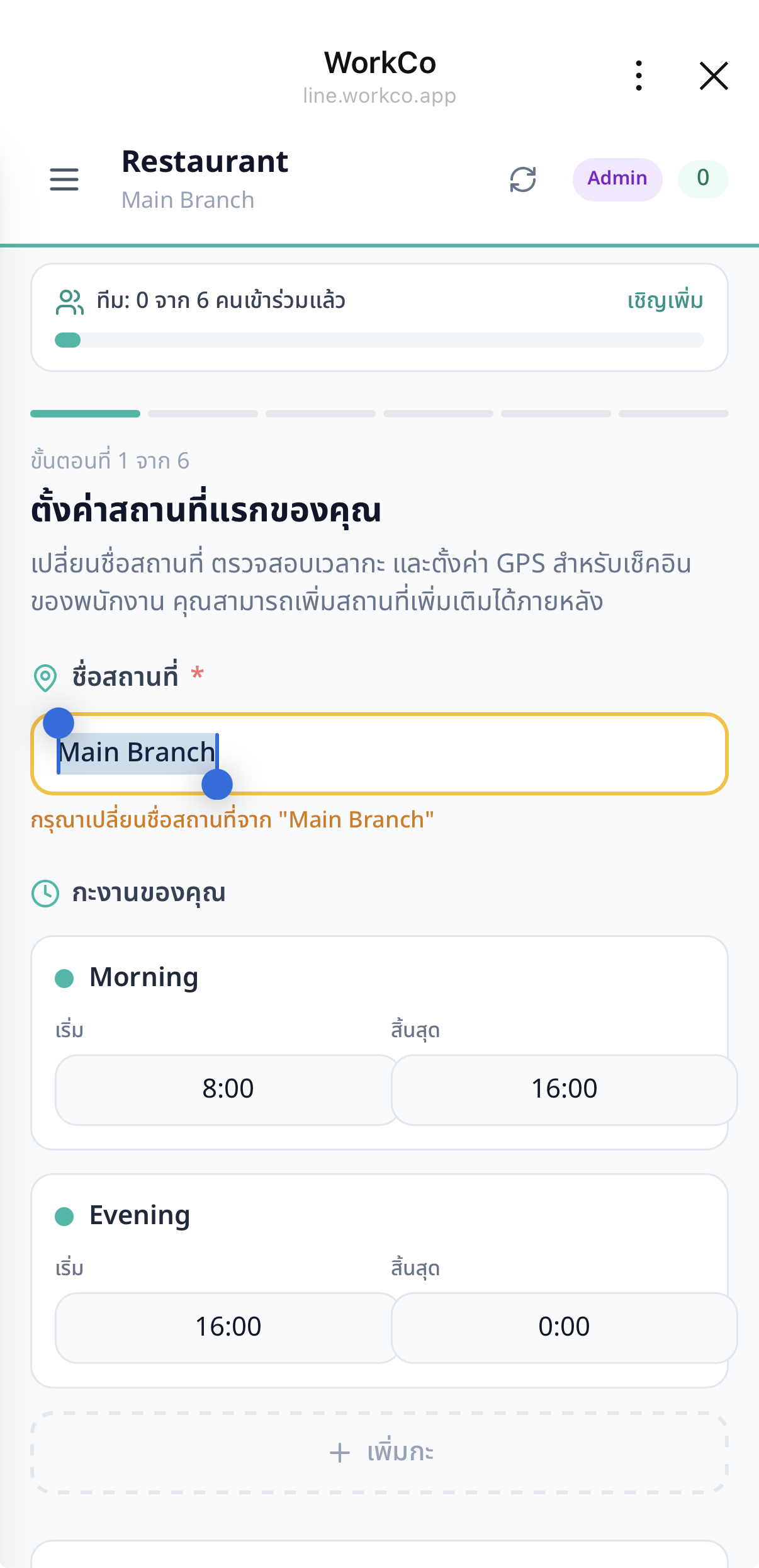
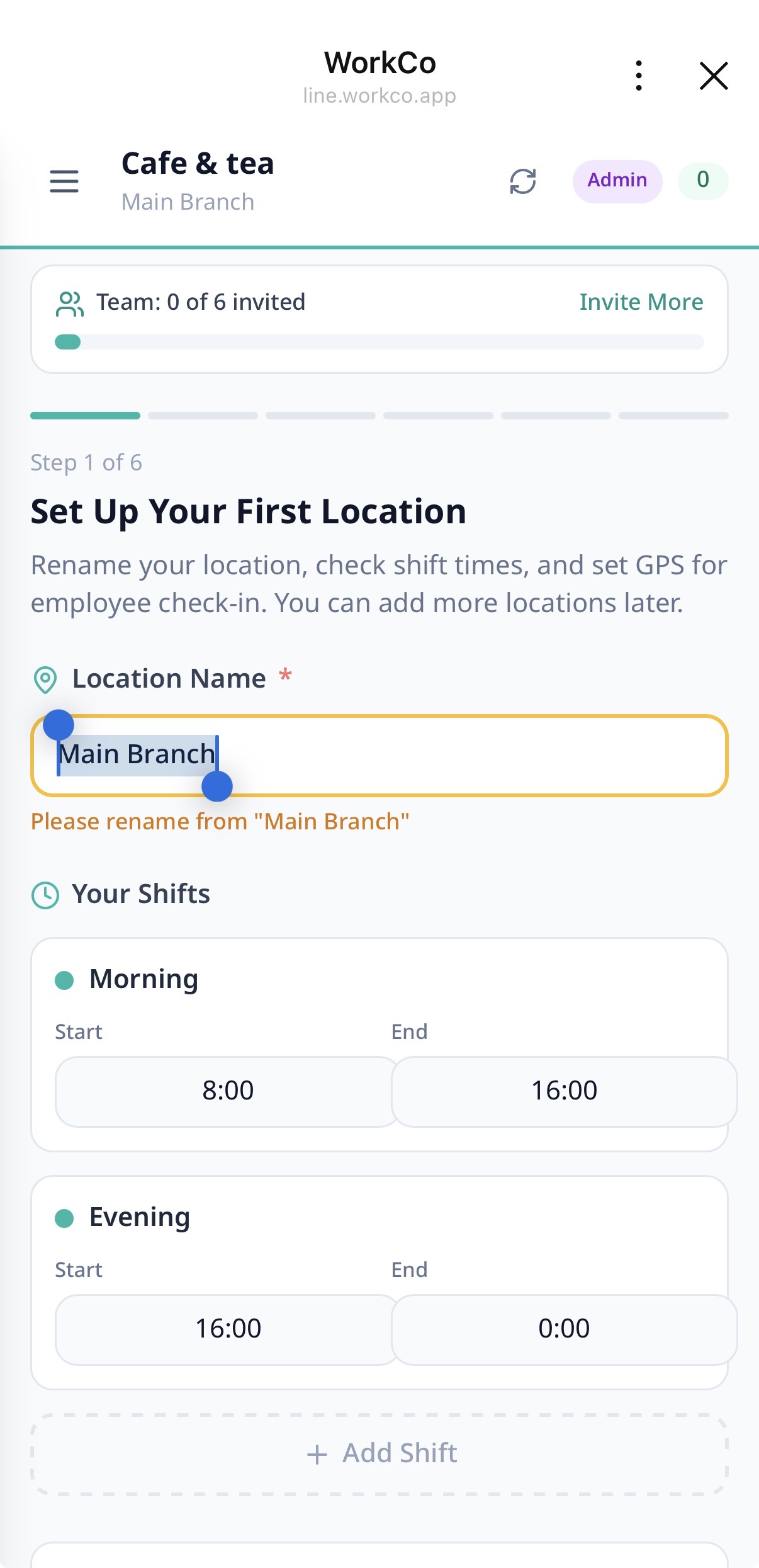
ระบบจะพาคุณไปที่หน้าตั้งชื่อสาขาทันที เปลี่ยนชื่อจาก "สาขาตัวอย่าง" เป็นชื่อจริง เช่น "สยาม", "Central Embassy", "สาขา 1" The app jumps straight to the rename screen. Change "Sample Location" to your real branch name - e.g. "Siam", "Central Embassy", "Branch 1".
- c
ตรวจเวลากะทั้งหมดให้ตรงกับเวลาทำงานจริง เช่น เช้า 08:00-15:00 / กลางวัน 15:00-19:00 / เย็น 19:00-23:00 - ถ้ามีกะที่ไม่ใช้ ลบทิ้งได้ Set every shift's start/end time to match your real operating hours - e.g. Morning 08:00-15:00 / Middle 15:00-19:00 / Evening 19:00-23:00. Delete any shift you won't use.
- d
เพิ่มสาขาหรือกะอื่นถ้ามี แตะ "+ เพิ่มสาขา" หรือ "+ เพิ่มกะ" ได้ตอนนี้เลย หรือกลับมาเพิ่มทีหลังก็ได้ Add more locations or shifts if needed - tap "+ Add Location" or "+ Add Shift" now, or come back to it later.
- e
เสร็จแล้วระบบจะพาคุณไปแท็บ "ทีม" อัตโนมัติ เพื่อเชิญพนักงานเข้าร่วม (ดูขั้นตอนที่ 2 ด้านล่าง) Once done, the app takes you to the "Team" tab automatically so you can invite your staff (see Step 2 below).
สำคัญ - ตรวจเวลากะให้ดีImportant - check shift times carefully
เวลากะที่ใส่ไว้จะถูกใช้สำหรับการแจ้งเตือนเข้างาน รายงานชั่วโมงทำงาน และคำนวณเงินเดือน ตั้งผิดเวลาตั้งแต่แรก = ลูกทีมจะได้รับการแจ้งเตือนผิดเวลา รายงานก็จะคลาดเคลื่อน - ดังนั้นใช้เวลาตรวจให้ตรงกับเวลาเปิด-ปิดร้านจริงก่อนกดบันทึก The shift times you save here drive shift reminders, attendance reports, and payroll calculations. Wrong times = wrong reminder time + skewed reports. Take a moment to confirm they match your real opening hours before tapping Save.
เชิญทีมเข้ามาในแอป Invite your team to the app
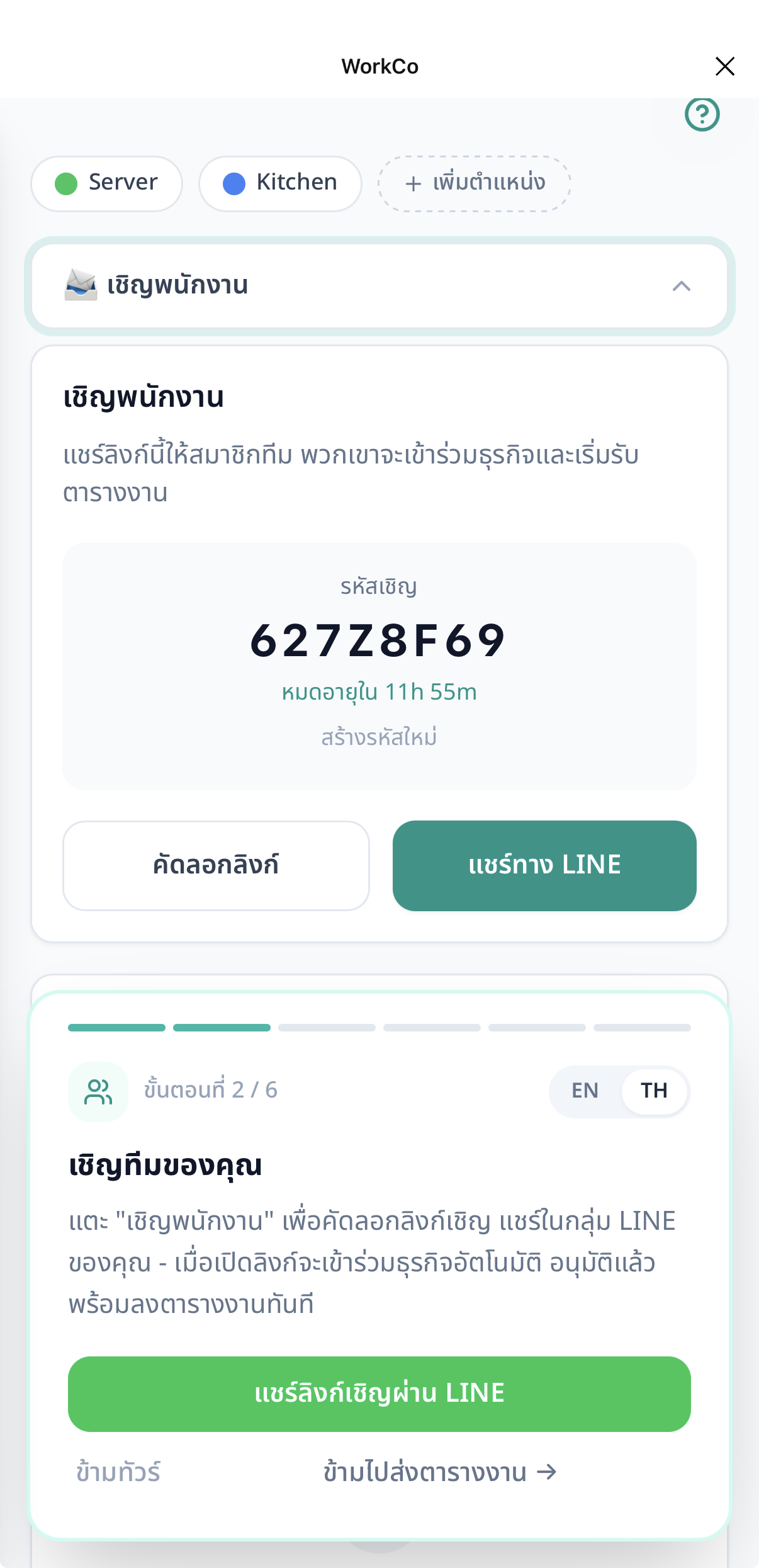
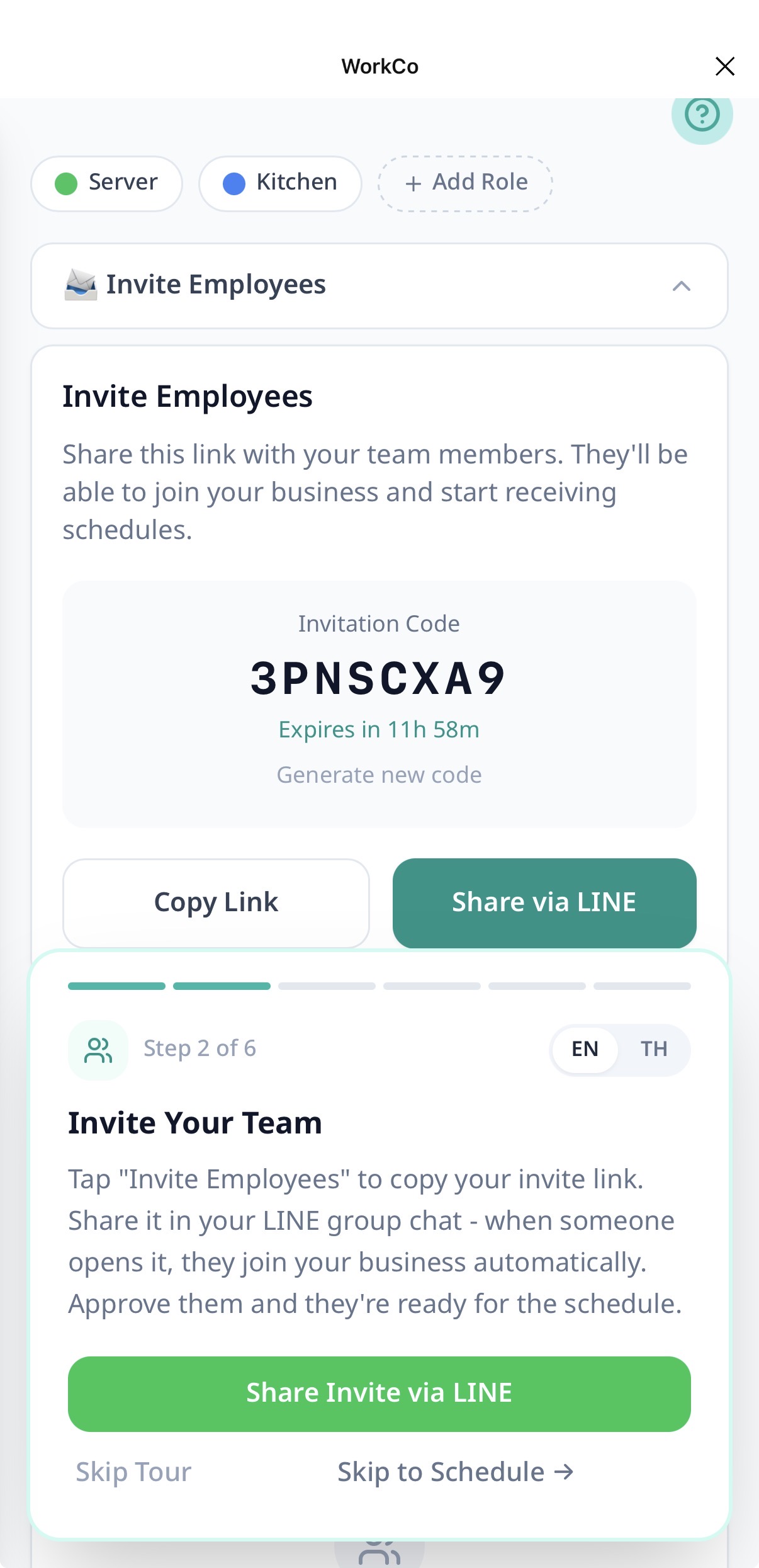
หลังตั้งค่าสาขาเสร็จ แอปจะพาคุณไปที่แท็บ "ทีม" โดยอัตโนมัติ ในแท็บนี้คุณแชร์ลิงก์เชิญให้พนักงานได้ในไม่กี่วินาที After setup, the app takes you to the "Team" tab automatically. From here you can share the invite link with your staff in seconds.
- a
แตะปุ่ม "เชิญพนักงาน" ด้านบนของแท็บทีม คุณจะเห็นลิงก์เชิญและรหัส 6 หลัก Tap "Invite Employees" at the top of the Team tab. You'll see your invite link and a 6-digit code.
- b
วิธีแชร์ที่นิยมที่สุด: ส่งเข้ากลุ่ม LINE ของพนักงาน ถ้าคุณมีกลุ่ม LINE ของทีมอยู่แล้ว - ก๊อปปี้ลิงก์ลงไปในกลุ่มเลย พร้อมข้อความสั้นๆ ให้พนักงานทำตาม Most common way: drop the link in your team's LINE group. If you already have a LINE group with your staff, just paste the invite link there with a short message telling them what to do.
- c
ใช้ข้อความสำเร็จรูปด้านล่างได้เลย แตะปุ่ม "คัดลอก" แล้วแปะลงในกลุ่ม LINE ของคุณ อย่าลืมเปลี่ยน
[ลิงก์เชิญของคุณ]เป็นลิงก์จริงนะครับ Copy-paste this ready message - tap "Copy", paste it into your LINE group, and replace[your invite link]with the real link from the app.
ข้อความสำเร็จรูป - ส่งเข้ากลุ่ม LINE ทีมงานReady-to-send message for your team's LINE group
สวัสดีค่ะทุกคน 🙋♀️ ตั้งแต่นี้ทีมเราจะใช้ระบบ WorkCo ในการจัดตารางงานนะคะ รบกวนทุกคน: 1. แตะลิงก์ด้านล่างนี้ 2. กด "เพิ่มเพื่อน" WorkCo ใน LINE 3. ใส่ชื่อ-นามสกุล และเบอร์โทรศัพท์ให้ครบ [ลิงก์เชิญของคุณ] หลังจากนี้ตารางงานของแต่ละคนจะส่งเข้า LINE ส่วนตัวเลย ไม่ต้องเลื่อนหาในกลุ่มแล้วค่ะ ขอบคุณค่ะ 🙏Hi team! 👋 Starting today we'll be using WorkCo to manage our work schedule. Please: 1. Tap the link below 2. Add WorkCo as a LINE friend 3. Fill in your name, last name and phone number [your invite link] After this, your personal schedule will be sent to your own LINE - no more scrolling through the group chat. Thanks!
สำคัญImportant
พนักงานต้อง เพิ่ม WorkCo เป็นเพื่อนใน LINE ก่อน ถึงจะเข้าร่วมได้ ลิงก์เชิญจะแนะนำขั้นตอนนี้ให้อัตโนมัติ ไม่ต้องอธิบายเพิ่มครับ Employees must add WorkCo as a LINE friend first before they can join. The invite link walks them through this automatically - no extra explanation needed.
หลังจากพนักงานกดลิงก์เข้าร่วม After employees join
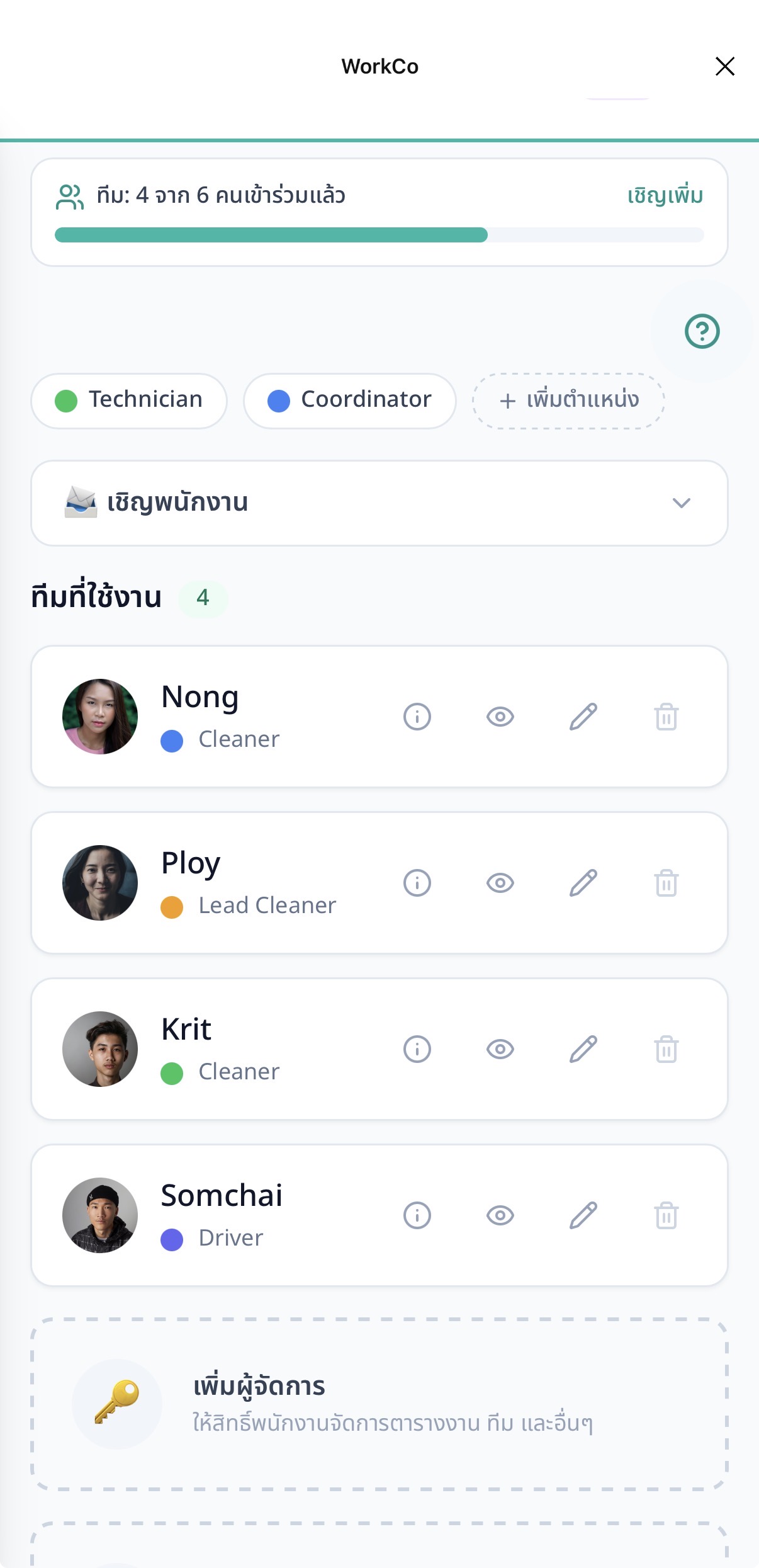
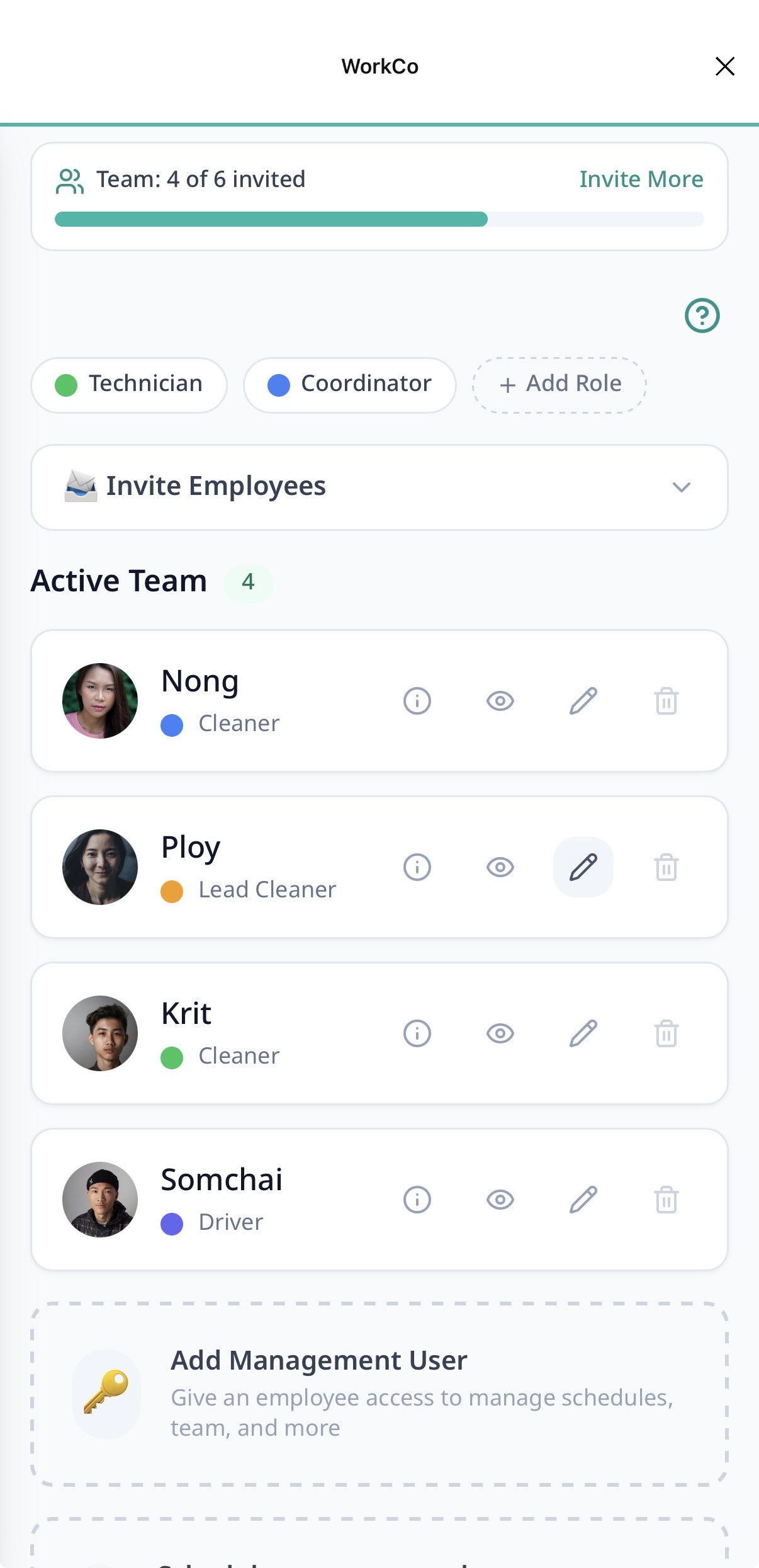
พนักงานเข้าร่วมทีมได้ทันที ไม่ต้องรออนุมัติจากคุณ คุณจะได้รับการแจ้งเตือนเมื่อมีคนเข้าร่วม และเห็นชื่อใหม่ในแท็บทีมเลย ระหว่างที่อยู่ที่แท็บนี้ คุณยังสามารถ: Employees are added to your team automatically - no approval step. You'll get a notification when someone joins, and their name appears in the Team tab right away. While you're there, you can also:
- +
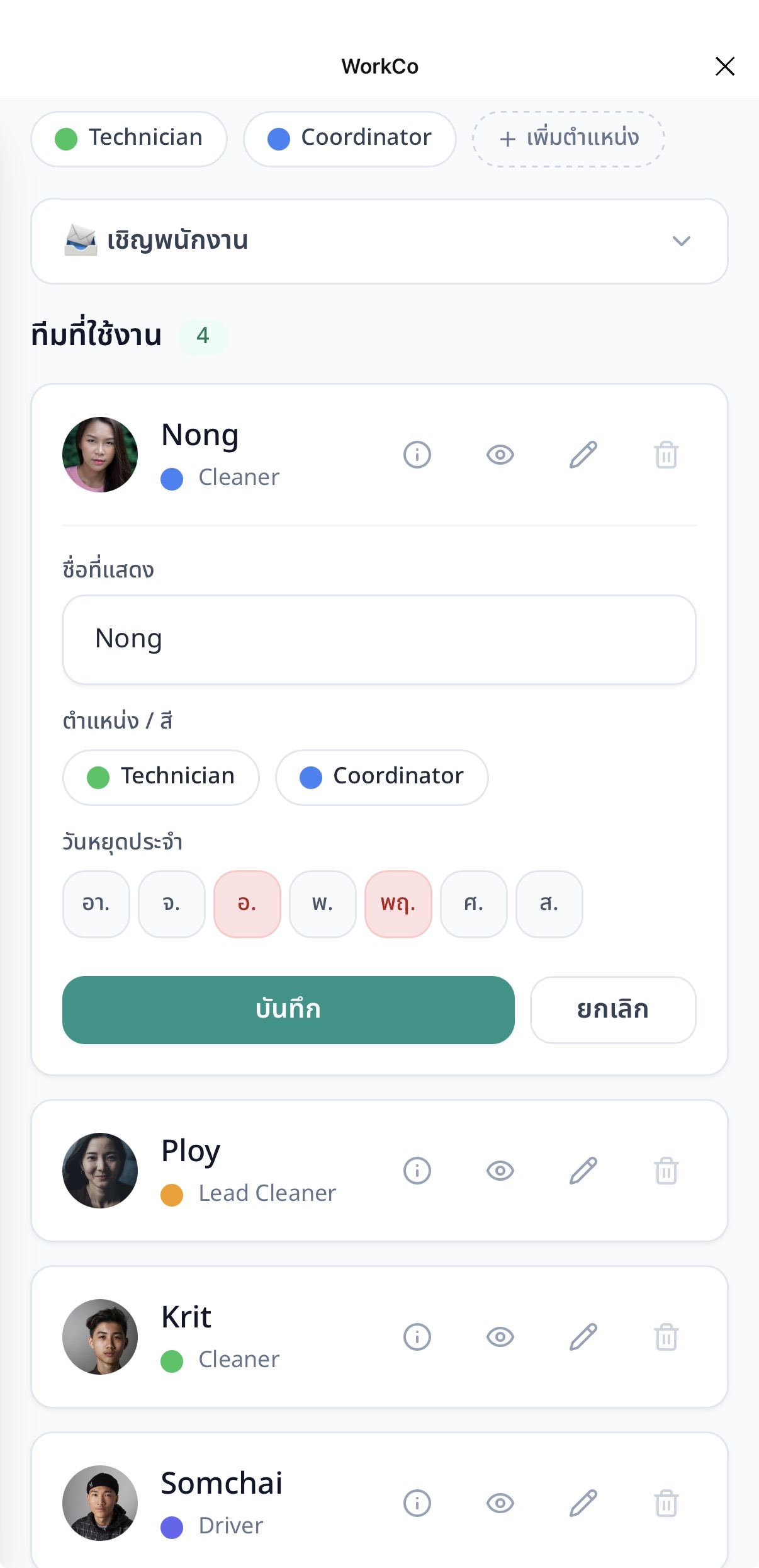
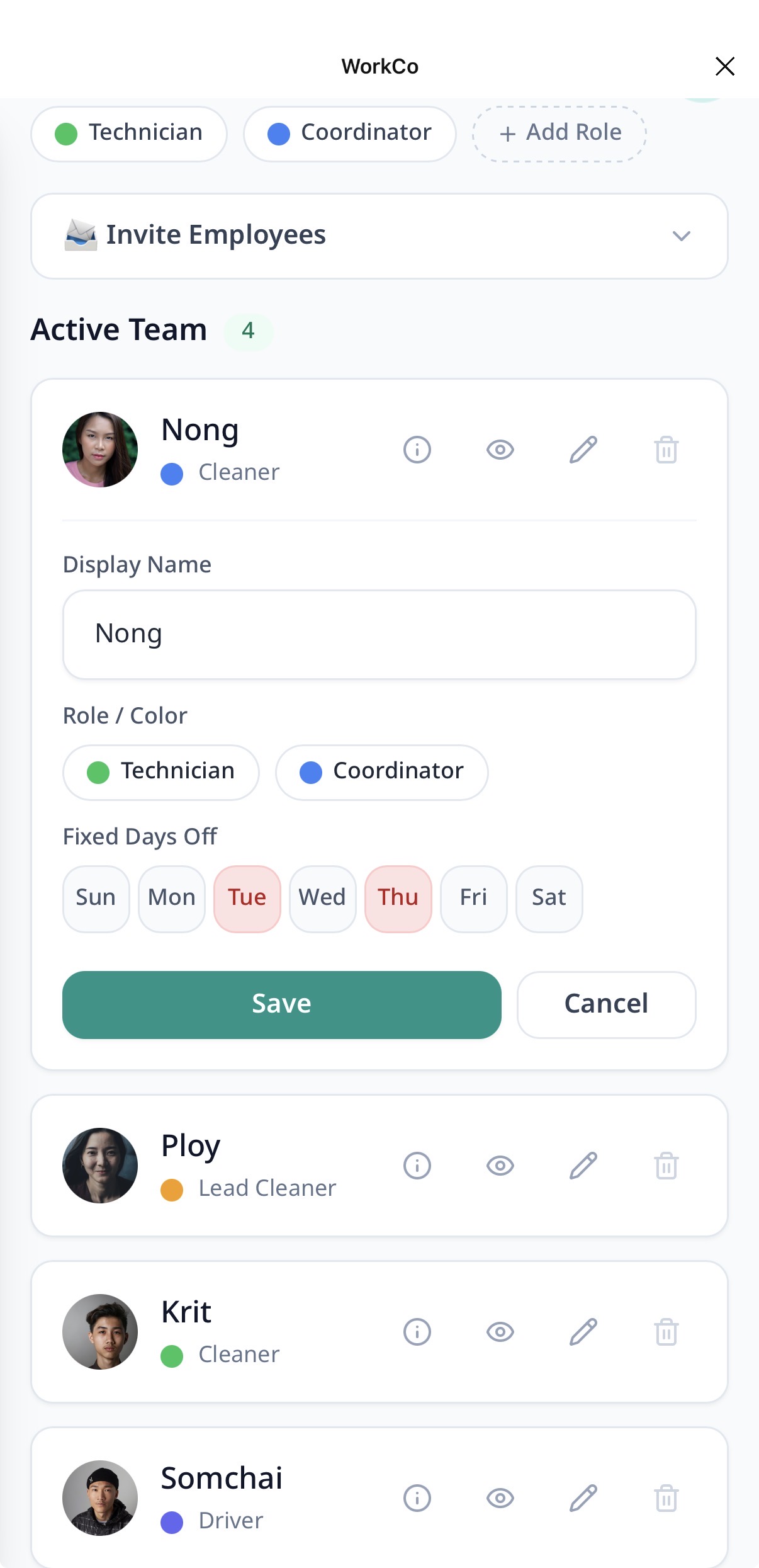
ตั้งกฎวันหยุดประจำสัปดาห์ ให้กับพนักงานแต่ละคน เช่น "พีมหยุดทุกวันอังคาร" - ระบบจะไม่เผลอจัดกะให้ในวันนั้น Set fixed weekly days off per employee, e.g. "Pim is off every Tuesday" - the system won't accidentally schedule them on that day.
- +
ตั้งให้พนักงานเป็น "ผู้จัดการ" เพื่อช่วยจัดตาราง - เลือกได้ว่าให้สิทธิ์อะไรบ้าง (จัดตาราง / อนุมัติลา / ดูรายงาน) Set an employee as "Manager" so they can help you schedule - choose exactly which permissions (scheduling / leave approval / reports).
- +
เพิ่มตัวคุณเองเป็นพนักงาน ถ้าคุณก็ทำงานในกะด้วย - แตะปุ่ม "เพิ่มฉันเป็นพนักงาน" ในแท็บทีม คุณจะเข้าไปอยู่ในตารางได้เหมือนคนอื่น Add yourself as an employee if you also work shifts - tap "Schedule me as an employee" in the Team tab. You'll appear on the schedule like everyone else.
ปรับการตั้งค่าธุรกิจให้เหมาะกับคุณ Tune your business settings
เปิดเมนูซ้ายบน → แตะ "ตั้งค่า" ที่นี่รวมตัวเลือกทั้งหมดที่ทำให้แอปเหมาะกับวิธีทำงานของคุณ ค่าเริ่มต้นใช้ได้กับร้านส่วนใหญ่อยู่แล้ว เปิดดูเฉพาะที่อยากเปลี่ยนพอครับ Open the side menu → tap "Settings". Every toggle that customizes the app to your business lives here. Defaults work for most businesses - only change what you want to change.
-
ภาษาแอปApp Language
ภาษาสำหรับหน้าจอแอป WorkCo (แยกจากภาษาข้อความ LINE) Language for the WorkCo app interface (separate from LINE message language).
-
ภาษาข้อความ LINELINE Message Language
ภาษาสำหรับข้อความ LINE ทั้งหมดที่ส่งให้พนักงาน (เช็คอิน, ตารางงาน, แจ้งเตือน) Language for all LINE messages sent to employees (check-in, schedules, reminders).
-
แสดงเพื่อนร่วมงานในตารางงานShow teammates in schedule
เมื่อเปิด ข้อความตารางงานทาง LINE จะแสดงว่าใครทำงานกะเดียวกันด้วย When ON, the LINE schedule message shows who else is working the same shift.
-
โหมดคำนวณรายงานReport Calculation Mode
วิธีคำนวณวันทำงานและชั่วโมงในรายงานและเงินเดือน - เลือก "ตามเช็คอินจริง" หรือ "ตามกะที่จัดไว้" How attendance and payroll count days/hours - by "actual check-in" or "scheduled shifts".
-
รอบการจ่ายเงินเดือนPayroll Frequency
จ่ายรายเดือน หรือ รายครึ่งเดือน - มีผลต่อช่วงเวลาในรายงาน และการหักประกันสังคม Monthly or bi-monthly - affects report periods and Social Security deduction timing.
-
การหักประกันสังคมSSO Deduction Timing
เลือกช่วงเวลาหักประกันสังคมในการจ่ายรายครึ่งเดือน - งวดแรก, งวดสอง, หรือแบ่งครึ่ง When to deduct Social Security in bi-monthly payroll - period 1, period 2, or split.
-
แสดงสัญญาให้พนักงานShow contract to employees
เมื่อปิด พนักงานจะไม่เห็นแท็บสัญญาในเมนูของตัวเอง When OFF, employees won't see the Contract tab in their menu.
-
แสดงการลาให้พนักงานShow leave to employees
เมื่อปิด พนักงานจะไม่เห็นแท็บการลาในเมนูของตัวเอง (ส่งคำขอลาไม่ได้) When OFF, employees won't see the Leave tab in their menu (can't submit leave requests).
-
★
แสดงเช็คอินให้พนักงานShow check-in to employees
เมื่อปิด พนักงานจะไม่เห็นปุ่มเช็คอิน / เช็คเอาท์ - เหมาะกับร้านที่อยากให้แอปเป็นเครื่องมือดูตารางอย่างเดียว ถ้าคุณปิด - แอปจะถามว่าจะปิดการแจ้งเตือนกะ 5 นาทีด้วยไหม (เพราะการแจ้งเตือนจะรวมปุ่มเช็คอินไปด้วย) When OFF, employees won't see the Check In / Check Out button - for businesses using the app for schedule visibility only. If you turn this off, the app asks whether to also disable the 5-min shift reminder (since the reminder includes a check-in button).
-
มุมมองเริ่มต้นDefault Schedule View
มุมมองที่เปิดอัตโนมัติเมื่อเปิดแอป - รายวัน, รายสัปดาห์, หรือ รายเดือน The view that opens when you launch the app - Daily, Weekly, or Monthly.
-
โน้ตการมอบหมายงานAssignment Notes
อนุญาตให้เพิ่มโน้ตในการมอบหมายกะของพนักงานแต่ละคน เช่น "เปิดร้าน 30 นาทีก่อนเริ่มกะ" Allow adding notes to each employee's shift assignment - e.g. "Open the shop 30 min before shift start."
-
★
แจ้งเตือนกะงาน (5 นาทีก่อน)Shift Reminders (5-min before)
ส่งแจ้งเตือนผ่าน LINE 5 นาทีก่อนกะเริ่ม และก่อนกะจบ พร้อมปุ่มเช็คอินในข้อความ Send LINE reminders 5 minutes before each shift start and end, with a check-in button in the message.
-
★
ตัวอย่างกะพรุ่งนี้ (20:00)Tomorrow's Shift Preview (8 PM)
ส่ง LINE แจ้งพนักงานเวลา 20:00 น. พร้อมตารางกะของวันพรุ่งนี้ ระบบข้ามให้อัตโนมัติถ้าเพิ่งส่งตารางไปไม่นานนี้ Send each employee a LINE preview of tomorrow's shift at 8 PM. Auto-skipped if you just sent the schedule recently.
-
★
ตารางงานเปิดให้พนักงานทุกคนดูSchedule visible to all employees
เมื่อเปิด พนักงานทุกคนจะเห็นตารางทั้งทีมแบบดูอย่างเดียว ปิดอยู่เป็นค่าเริ่มต้น When ON, employees see the full team's monthly schedule (read-only). Off by default.
-
หน้าตาแอป (โหมดมืด)Appearance (Dark Mode)
เปลี่ยนเป็นโหมดมืดถ้าตาล้าตอนกลางคืน Switch to dark mode if the bright UI strains your eyes at night.
ตั้งค่าการแจ้งเตือน Notification preferences
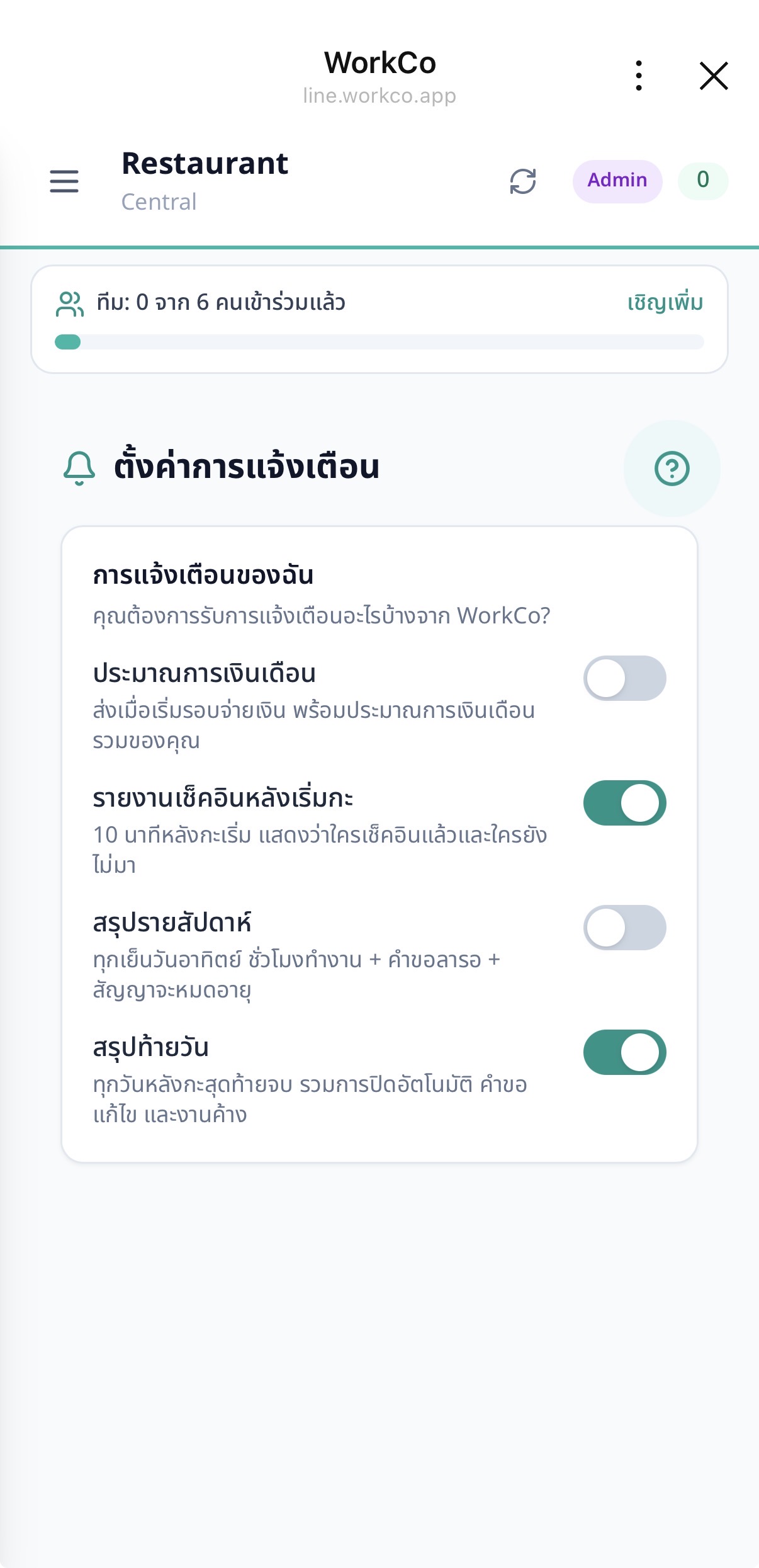
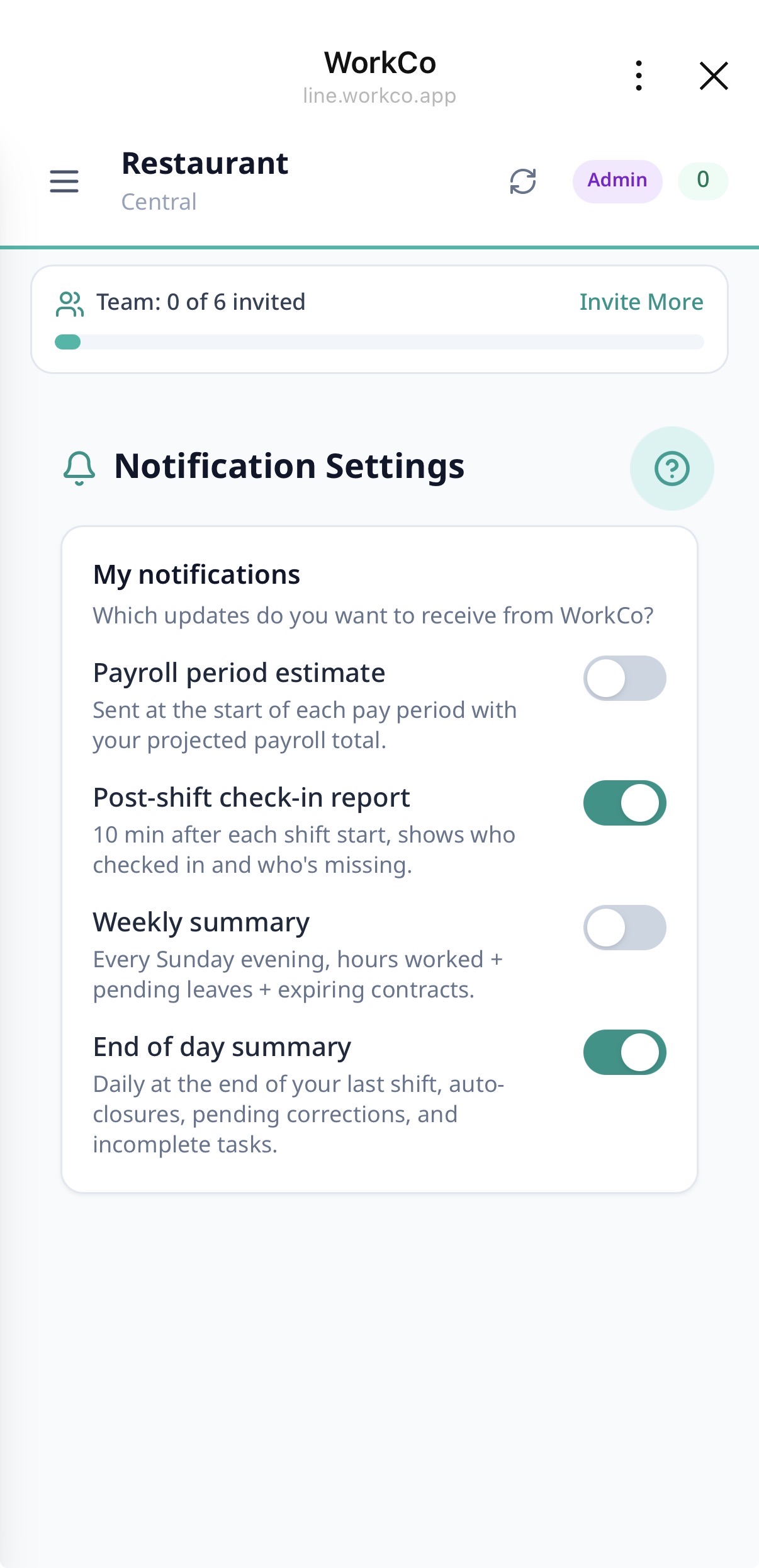
เปิดเมนูซ้ายบน → แตะ "แจ้งเตือน" ที่นี่คุณเลือกได้ว่าจะรับอัปเดตอะไรจาก WorkCo บ้าง Open the side menu → tap "Notifications". Pick which updates you want from WorkCo.
การแจ้งเตือนของคุณ Your notifications
มี 4 แบบ เปิด/ปิดแยกกันได้: Four types - toggle each independently:
-
1
ประมาณการเงินเดือนPayroll period estimate
ส่งเมื่อเริ่มรอบจ่ายเงินใหม่ พร้อมประมาณการเงินเดือนรวมที่ต้องจ่ายทั้งทีม Sent at the start of each pay period with your projected total payroll.
-
2
รายงานเช็คอินหลังเริ่มกะPost-shift check-in report
10 นาทีหลังกะเริ่ม แสดงว่าใครเช็คอินแล้ว และใครยังไม่มา - รู้ทันทีถ้ามีคนสายหรือลืม 10 minutes after each shift start, shows who checked in and who's missing - instant heads-up on no-shows.
-
3
สรุปรายสัปดาห์Weekly summary
ทุกเย็นวันอาทิตย์ - รวมชั่วโมงทำงานทั้งทีม + คำขอลาที่รอ + สัญญาที่ใกล้หมดอายุ Every Sunday evening - total team hours + pending leave requests + expiring contracts.
-
4
สรุปท้ายวันEnd of day summary
ทุกวันหลังกะสุดท้ายจบ - รวมการปิดเช็คเอาท์อัตโนมัติ คำขอแก้ไข และงานที่ค้างรออนุมัติ After your last shift each day - auto-closures, correction requests, and any pending approvals.
ยังไม่ได้สมัคร? เข้าร่วม Early Access ของ WorkCo ได้เลยNot signed up yet? Join WorkCo Early Access.
50+ ธุรกิจไทยเข้าร่วมแล้ว ฟรี จำนวนจำกัด - ทีมเราตั้งค่าบัญชีให้คุณ พร้อมส่งตารางให้ทีมในไม่กี่นาที ติดอยู่ตรงไหนระหว่างทาง ทักมาในไลน์ได้ตลอดครับ 50+ Thai businesses already joined. Free · Limited spots - we set up the account with you, ready to send the first schedule in minutes. If you're already in and stuck on a step, just message the WorkCo LINE OA - Dan (the founder) replies personally.
สมัครเข้าร่วม Early Access Apply to join Early Access